> For the complete documentation index, see [llms.txt](https://kythuat.dtechvn.com/llms.txt). Markdown versions of documentation pages are available by appending `.md` to page URLs; this page is available as [Markdown](https://kythuat.dtechvn.com/sql-server/kiem-tra-phien-ban-sql-server.md).
# KIỂM TRA PHIÊN BẢN SQL SERVER
Cách kiểm tra phiên bản version Sql server cài đặt trên máy tính
### Phương pháp 1 – Tìm phiên bản SQL bằng SSMS
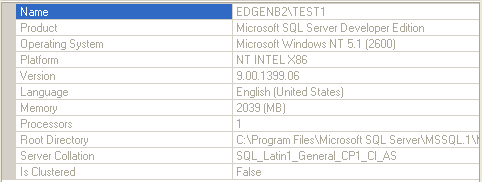
Cách thứ nhất là sử dụng chức năng trong SQL Server Management Studio, nhấp chuột phải vào tên phiên bản và chọn **Thuộc tính** . Trong phần Chung, bạn sẽ thấy thông tin như trong các ảnh chụp màn hình sau. Mục “Phiên bản sản phẩm” hoặc “Phiên bản” cho bạn biết số phiên bản đã được cài đặt. Điều này áp dụng cho mọi phiên bản, chẳng hạn như Enterprise, Standard, Web, Express hoặc Developer. Như bạn có thể thấy trong ảnh chụp màn hình SQL Server 2000, nó cũng hiển thị gói dịch vụ đã được cài đặt, điều này tương tự đối với SQL Server 6.5 và SQL Server 7.0 trong Enterprise Manager.
#### SQL Server 2000
#### SQL Server 2005
#### SQL Server 2008 / 2008 R2 / 2012 / 2014 / 2016 / 2017 / 2019 / 2022 / 2025
Giao diện này sẽ tương tự đối với tất cả các phiên bản SQL Server.
***
### Phương pháp 2 – Tìm phiên bản Microsoft SQL Server bằng T-SQL
Một lựa chọn khác là kiểm tra phiên bản SQL Server từ một tập lệnh bằng cách chạy lệnh T-SQL để lấy thông tin này. Như bạn thấy, kết quả từ các phiên bản SQL Server và Windows Server khác nhau gần như giống nhau. Điều duy nhất bạn không nhận được khi làm điều này là tên Gói Dịch vụ (Service Pack) như bạn nhận được trong SQL Server Management Studio (SSMS).
```sql
SELECT @@VERSION
```
Khi đoạn mã T-SQL hoặc thủ tục lưu trữ có chứa lệnh này được thực thi, nó sẽ cung cấp cho bạn các thông tin như số phiên bản và hệ điều hành Windows Server:
#### SQL Server 2000
Microsoft SQL Server 2000 – 8.00.760 (Intel X86)\
17 tháng 12 năm 2002 14:22:05\
Bản quyền (c) 1988-2003 Microsoft Corporation\
Phiên bản dành cho nhà phát triển trên Windows NT 5.1 (Bản dựng 2600: Gói dịch vụ 2)
#### SQL Server 2005
Microsoft SQL Server 2005 – 9.00.1399.06 (Intel X86)\
14 tháng 10 năm 2005 00:33:37\
Bản quyền (c) 1988-2005 Microsoft Corporation\
Phiên bản dành cho nhà phát triển trên Windows NT 5.1 (Bản dựng 2600: Gói dịch vụ 2)
#### SQL Server 2008
Microsoft SQL Server 2008 (SP1) – 10.0.2573.0 (X64)\
Ngày 4 tháng 2 năm 2011 11:27:06\
Bản quyền (c) 1988-2008 Microsoft Corporation\
Phiên bản dành cho nhà phát triển (64-bit) trên Windows NT 6.1 (Bản dựng 7601: Gói dịch vụ 1)
#### SQL Server 2008 R2
Microsoft SQL Server 2008 R2 (RTM) – 10.50.1600.1 (X64)\
Ngày 2 tháng 4 năm 2010 15:48:46\
Bản quyền (c) Microsoft Corporation\
Phiên bản Doanh nghiệp (64-bit) trên Windows NT 6.0 \ (Bản dựng 6002: Gói Dịch vụ 2)
#### SQL Server 2012
Microsoft SQL Server 2012 – 11.0.2100.60 (X64)\
10 tháng 2 năm 2012 19:39:15\
Bản quyền (c) Microsoft Corporation\
Phiên bản Web (64-bit) trên Windows NT 6.1 \ (Bản dựng 7601: Gói dịch vụ 1) (Hypervisor)
#### SQL Server 2014
Microsoft SQL Server 2014 – 12.0.2254.0 (X64)\
25 tháng 7 năm 2014 18:52:51\
Bản quyền (c) Microsoft Corporation\
Phiên bản dành cho nhà phát triển (64-bit) trên Windows NT 6.1 \ (Bản dựng 7601: Gói dịch vụ 1) (Hypervisor)
#### SQL Server 2016
Microsoft SQL Server 2016 (RTM) – 13.0.1601.5 (X64)\
29/4/2016 23:23:58\
Bản quyền (c) Microsoft Corporation\
Phiên bản dành cho nhà phát triển (64-bit) trên Windows 10 Pro 6.3 \ (Bản dựng 14393: )
#### SQL Server 2017
Microsoft SQL Server 2017 (RTM) – 14.0.1000.169 (X64)\
22 tháng 8 năm 2017 17:04:49\
Bản quyền (C) 2017 Microsoft Corporation\
Phiên bản dành cho nhà phát triển (64-bit) trên Windows 10 Pro 10.0 \ (Bản dựng 16299: )
#### SQL Server 2019
Microsoft SQL Server 2019 (RTM) – 15.0.2000.5 (X64)\
24 tháng 9 năm 2019 13:48:23\
Bản quyền (C) 2019 Microsoft Corporation\
Phiên bản dành cho nhà phát triển (64-bit) trên Windows 10 Pro 10.0 \ (Bản dựng 17763: )
#### SQL Server 2022
Microsoft SQL Server 2022 (CTP2.0) – 16.0.600.9 (X64)\
Ngày 20 tháng 5 năm 2022 13:29:42\
Bản quyền (C) 2022 Microsoft Corporation\
Phiên bản đánh giá doanh nghiệp (64-bit) trên Windows Server 2019 Standard 10.0 \ (Bản dựng 17763: ) (Hypervisor)
#### SQL Server 2025
Microsoft SQL Server 2025 (RTM) – 17.0.1000.7 (X64)\
21 tháng 10 năm 2025 12:05:57\
Bản quyền (C) 2022 Microsoft Corporation\
Phiên bản Express (64-bit) trên Windows 10 Pro 10.0 (Bản dựng 26200: ) (Hypervisor)
***
### Phương pháp 3 – Tìm phiên bản SQL bằng thông tin chi tiết tệp thực thi (exe file).
Một lựa chọn khác để xác định phiên bản cài đặt cơ sở dữ liệu SQL Server là xem phiên bản của các tệp SQL Server. Đây là một lựa chọn nếu SQL Server không chạy và bạn cần tìm phiên bản của nó.
Mở Windows Explorer và điều hướng đến thư mục cài đặt SQL Server, ví dụ như “C:\Program Files\Microsoft SQL Server\MSSQL10.SQL2008\MSSQL\Binn” đối với SQL Server 2008.
Tìm tệp **sqlservr.exe** , nhấp chuột phải và chọn Thuộc tính, một cửa sổ sẽ mở ra như hình bên dưới. Ở đây ta có thể thấy tệp này có phiên bản 10.0.2573.0.
***
### Phương pháp 4 – Tìm phiên bản bằng SERVERPROPERTY
Một trong những độc giả của chúng tôi, Ben Pomicter, cũng đề xuất rằng các quản trị viên cơ sở dữ liệu có thể sử dụng hàm [SERVERPROPERTY](https://www.mssqltips.com/sqlservertip/2008/sql-server-2008-system-functions-to-monitor-the-instance-database-files-etc/) để kiểm tra phiên bản SQL Server từ một tập lệnh.
```sql
SELECT
CASE
WHEN CONVERT(VARCHAR(128), SERVERPROPERTY ('productversion')) like '8%' THEN 'SQL2000'
WHEN CONVERT(VARCHAR(128), SERVERPROPERTY ('productversion')) like '9%' THEN 'SQL2005'
WHEN CONVERT(VARCHAR(128), SERVERPROPERTY ('productversion')) like '10.0%' THEN 'SQL2008'
WHEN CONVERT(VARCHAR(128), SERVERPROPERTY ('productversion')) like '10.5%' THEN 'SQL2008 R2'
WHEN CONVERT(VARCHAR(128), SERVERPROPERTY ('productversion')) like '11%' THEN 'SQL2012'
WHEN CONVERT(VARCHAR(128), SERVERPROPERTY ('productversion')) like '12%' THEN 'SQL2014'
WHEN CONVERT(VARCHAR(128), SERVERPROPERTY ('productversion')) like '13%' THEN 'SQL2016'
WHEN CONVERT(VARCHAR(128), SERVERPROPERTY ('productversion')) like '14%' THEN 'SQL2017'
WHEN CONVERT(VARCHAR(128), SERVERPROPERTY ('productversion')) like '15%' THEN 'SQL2019'
WHEN CONVERT(VARCHAR(128), SERVERPROPERTY ('productversion')) like '16%' THEN 'SQL2022'
WHEN CONVERT(VARCHAR(128), SERVERPROPERTY ('productversion')) like '17%' THEN 'SQL2025'
ELSE 'unknown'
END AS MajorVersion,
SERVERPROPERTY('ProductLevel') AS ProductLevel,
SERVERPROPERTY('Edition') AS Edition,
SERVERPROPERTY('ProductVersion') AS ProductVersion
```
Khi chạy, nó sẽ trả về kết quả tương tự như sau:
Dưới đây là một phiên bản khác với nhiều chi tiết hơn từ Dave H:
```sql
Select
Upper(Cast(serverproperty('ServerName') as varchar(128))) as 'SQLInstance',
Upper(Cast(serverproperty('MachineName') as varchar(128))) as 'MachineName',
Upper(Cast(coalesce(serverproperty('instanceName'), '') as varchar(128))) as 'InstanceName',
Case Coalesce(serverproperty('ProductMajorVersion'),
left(cast(serverproperty('ProductVersion') as varchar(20)),2))
When '10' then 'SQL Server 2008'
When '10.5' then 'SQL Server 2008 R2'
When '11' then 'SQL Server 2012'
When '12' then 'SQL Server 2014'
When '13' then 'SQL Server 2016'
When '14' then 'SQL Server 2017'
When '15' then 'SQL Server 2019'
When '16' then 'SQL Server 2022'
When '17' then 'SQL Server 2025'
end as 'ProductMajorVersion',
serverproperty('Edition') as 'Edition',
serverproperty('ProductLevel') as 'ProductLevel',
coalesce(serverproperty('ProductUpdateLevel'), '') as 'ProductUpdateLevel',
case when left(cast(coalesce(serverproperty('ProductUpdateReference'), '') as varchar(100)), 2) = 'KB'
then stuff(cast(serverproperty('ProductUpdateReference') as varchar(100)), 1, 2, '')
else coalesce(serverproperty('ProductUpdateReference'), '')
end as 'ProductUpdateReference',
serverproperty('ProductVersion') as 'ProductVersion',
serverproperty('ResourceLastUpdateDateTime') as 'ResourceLastUpdateDateTime',
case serverproperty('EngineEdition')
when 1 then 'Personal'
when 2 then 'Standard'
when 3 then 'Enterprise'
when 4 then 'Express'
when 5 then 'SQL Database (Azure SQL DB)'
when 6 then 'SQL Data Warehouse (Azure Synapse Analytics)'
when 8 then 'Managed Instance (Azure Managed Instance)'
else 'Other – EngineEdition: ' + cast(serverproperty('EngineEdition') as varchar(5))
end as 'EngineEdition',
coalesce(serverproperty('ProductBuildType'), '') as 'ProductBuildType',
coalesce(serverproperty('ProductMajorVersion'), '') as 'ProductMajorVersion',
left(cast(serverproperty('ProductVersion') as varchar(20)),2) as 'ProductMajorVersion',
serverproperty('ProductMinorVersion') as 'ProductMinorVersion',
coalesce(serverproperty('ProductUpdateType'), '') as 'ProductUpdateType',
serverproperty('ProductBuild') as 'ProductBuild'
```
### Các mã số bản dựng SQL Server này có ý nghĩa gì?
Vậy bây giờ bạn có những con số như 9.00.1399.06 hoặc 8.00.760, những con số phiên bản này có nghĩa là gì? Các chữ số đầu tiên đề cập đến phiên bản của SQL Server, ví dụ:
* 8.0 dành cho SQL Server 2000
* 9.0 dành cho SQL Server 2005
* 10.0 dành cho SQL Server 2008
* 10.5 dành cho SQL Server 2008 R2
* 11.0 dành cho SQL Server 2012
* 12.0 dành cho SQL Server 2014
* 13.0 dành cho SQL Server 2016
* 14.0 dành cho SQL Server 2017
* 15.0 dành cho SQL Server 2019
* 16.0 dành cho SQL Server 2022
* 17.0 dành cho SQL Server 2025
Dưới đây là một vài liên kết đến các bài viết khác cung cấp cho bạn thông tin chi tiết về những gì đã được cài đặt cho SQL Server 6.0, 6.5, 7.0, 2000, 2005, 2008, 2008 R2, 2012, 2014, 2016, 2017, 2019, 2022 và 2025 dựa trên số phiên bản được trả về.
Nguồn tại đây: